charmbracelet/freeze:为代码与终端输出生成图片
Freeze 是 Charm 团队推出的开源命令行工具,用于把代码文件或终端输出(含 ANSI)渲染成 PNG、SVG、WebP 图片,支持语法高亮、主题、窗口样式、字体、边框、阴影等大量可定制项,并提供交互式 TUI 与 JSON 配置。
社区作者 · zZz
它解决什么问题
项目用途
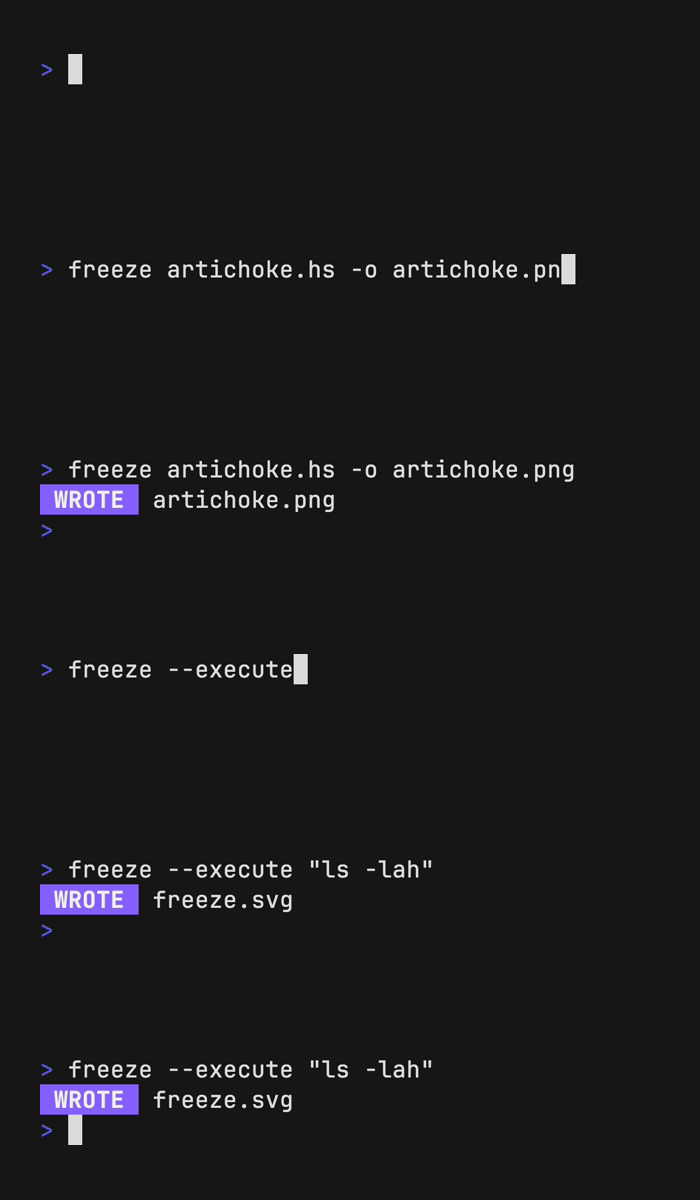
Freeze 用于为代码和终端输出生成图片,可输出 PNG、SVG 与 WebP 三种格式。它既能给代码文件生成带语法高亮的截图,也能通过 --execute 捕获终端命令的 ANSI 输出。项目内置交互式 TUI,方便直接调参预览。
基本用法
- 为代码生成图片:
freeze artichoke.hs -o artichoke.png - 捕获终端输出:使用
--execute标志,例如freeze --execute "eza -lah"。 - 交互式定制:
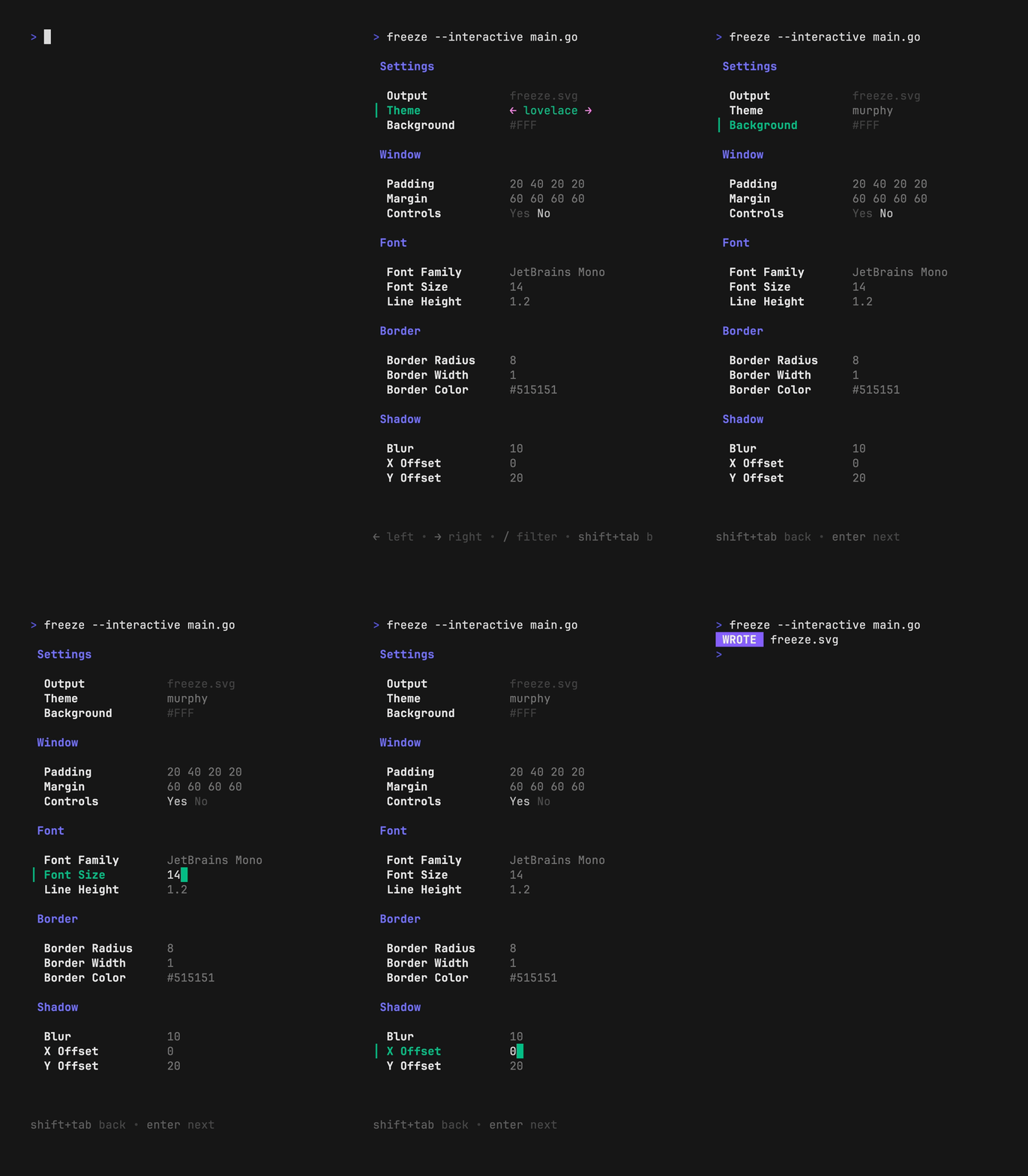
freeze --interactive,配置会写入$XDG_CONFIG/freeze/user.json,可用freeze --config user读取。
配图 1 为教程示意图;配图 2 为 Freeze 代码截图演示;配图 3 至配图 12 依次展示阴影、ANSI 输出、交互模式、Haskell 代码块、dracula 主题、8px 圆角、窗口控件、边框、内边距、外边距等不同定制效果。
可定制项与常用标志
来源列出以下标志(可用 freeze --help 查看全部):
-b, --background:填充背景色。-c, --config:基础配置文件或模板。-l, --language:指定代码语言。-m, --margin:为窗口添加外边距。-o, --output:.svg、.png、.jpg的输出位置。-p, --padding:为代码添加内边距。-r, --border.radius:窗口圆角半径。-t, --theme:语法高亮主题。-w, --window:显示窗口控件(macOS 风格)。-H, --height:终端窗口高度。--border.width、--border.color:边框宽度与颜色。--shadow.blur、--shadow.x、--shadow.y:阴影高斯模糊与偏移。--font.family、--font.ligatures、--font.size、--font.file:字体族、连字、字号、嵌入字体文件(SVG 内嵌)。--line-height:相对字号的行高。--show-line-numbers:显示行号。--lines:捕获指定行范围(start,end)。
语言、主题与输出
- 语言:Freeze 会尽量根据文件名或内容自动识别语言,可用
--language覆盖,例如cat artichoke.hs | freeze --language haskell。 - 主题:用
--theme切换配色,例如freeze artichoke.hs --theme dracula。 - 输出:默认输出
out.svg,若被管道接收则输出到 stdout;支持.svg、.png、.webp,也可一次多格式:freeze main.go --output out.{svg,png,webp}。
字体与排版
可指定字体族、字号与行高,默认 JetBrains Mono、14(px)、1.2(em):
freeze artichoke.hs \
  --font.family "SF Mono" \
  --font.size 16 \
  --line-height 1.4
也可用 --font.file 嵌入 TTF、WOFF 或 WOFF2 字体文件,用 --font.ligatures 启用字体连字。
样式示例
- 行号:
freeze artichoke.hs --show-line-numbers,配合--lines 2,3只捕获指定行。 - 圆角:
freeze artichoke.hs --border.radius 8。 - 窗口控件:
freeze artichoke.hs --window。 - 背景:
freeze artichoke.hs --background "#08163f"。 - 高度:
freeze artichoke.hs --height 400。 - 边框:
freeze artichoke.hs --border.width 1 --border.color "#515151" --border.radius 8。 - 内边距与外边距:可传 1、2 或 4 个值,如
freeze main.go --padding 20(四边)、--padding 20,40(垂直、水平)、--padding 20,60,20,40(上、右、下、左);外边距同理--margin 20/20,40/20,60,20,40。 - 阴影:
freeze artichoke.hs --shadow.blur 20 --shadow.x 0 --shadow.y 10。
截图 TUI
可使用 tmux capture-pane 截取 TUI 界面:先把 TUI 运行在 tmux 中并调整到想捕获的状态,然后用 capture-pane 抓取窗格并管道传给 freeze,例如:
hx # in a separate pane
tmux capture-pane -pet 1 | freeze -c full
配置文件
Freeze 支持通过 JSON 文件配置,用 --config / -c 传入;一般情况下所有 --flag 选项与配置文件的键值一一对应。内置若干可直接按名称使用的默认配置:
base:简洁的代码截图。full:类似 macOS 的截图。user:使用~/.config/freeze/user.json。
示例:
freeze -c base main.go
freeze -c full main.go
freeze -c user main.go # alias for ~/.config/freeze/user.json
freeze -c ./custom.json main.go
示例配置内容:
{
  "window": false,
  "border": {
    "radius": 0,
    "width": 0,
    "color": "#515151"
  },
  "shadow": false,
  "padding": [20, 40, 20, 20],
  "margin": "0",
  "font": {
    "family": "JetBrains Mono",
    "size": 14
  },
  "line_height": 1.2
}
适用对象
需要在文档、博客、社交媒体、演示幻灯片中展示代码或终端输出效果的开发者、技术写作者与开源维护者;以及需要为 TUI 项目制作截图的命令行工具作者。
贡献与反馈
项目提供 contributing 指南;反馈渠道包括 Twitter、The Fediverse 与 Discord。Freeze 是 Charm 生态的一部分。
— 本文由 AI 根据公开来源辅助整理,命令、版本与许可证请在使用前到原始页面复核。
安装 / 开始使用
- 准备环境:Freeze 提供 Linux、macOS、Windows 的二进制文件与各类包管理安装方式,可按所用系统选择一种;若使用 Go 安装,需要本机具备可用的 Go 工具链(来源未注明具体最低 Go 版本,待核验)。
- 方式一,macOS 或 Linux 使用 Homebrew:
brew install charmbracelet/tap/freeze- 方式二,Arch Linux:
yay -S freeze- 方式三,Nix:
nix-env -iA nixpkgs.charm-freeze- 方式四,直接下载:来源说明提供 Debian 与 RPM 格式软件包,并提供 Linux、macOS、Windows 的二进制文件。
- 方式五,使用 Go 安装:
go install github.com/charmbracelet/freeze@latest- 首次运行验证(把 artichoke.hs 换成你自己的文件):
freeze artichoke.hs -o artichoke.png默认输出为 out.svg;若被管道接收则输出到 stdout;--output 支持 .svg、.png、.webp,例如 freeze main.go --output out.{svg,png,webp}。
- 捕获终端输出:使用
--execute标志,例如freeze --execute "eza -lah"。
- 进入交互式定制:
freeze --interactive配置会写入 $XDG_CONFIG/freeze/user.json,之后可用 freeze --config user 访问该配置。
- 使用内置配置模板或自定义配置:
freeze -c base main.go
freeze -c full main.go
freeze -c user main.go
freeze -c ./custom.json main.go- 查看全部选项:
freeze --help。
常见问题与处理:
- 语言识别不准:Freeze 会尽量根据文件名或内容自动识别,可用
--language覆盖,例如cat artichoke.hs | freeze --language haskell。 - 想截取 TUI:把 TUI 运行在 tmux 中调整到目标状态,再执行
tmux capture-pane -pet 1 | freeze -c full。 - 字体不理想:用
--font.family、--font.size、--line-height调整(默认 JetBrains Mono、14px、1.2em),或用--font.file嵌入 TTF/WOFF/WOFF2 字体,用--font.ligatures开启连字。 - 只需部分代码:使用
--show-line-numbers配合--lines start,end。
来源教程配图