GitHub - hoochanlon/fq-book: 📖《这本书能让你连接互联网》 详细阐述代理、隧道、VPN运作过程,并对GFW策略如:地址端口封锁、服务器缓存投毒、数字验证攻击、SSL连接阻断做相关的原理说明
《这本书能让你连接互联网》 Important 《这本书》示例的多数网址,以及更多资料收录在 hamuleite ,推荐相关网络切换及计算软件: Ip-Switch 、 network-calculator 。 不得不说, Pawdroid/Free-servers 、 YoulianBoshi/vpn 这些免费梯子真厉害,利用 cloudflare LancelotRar/free-subs 搭建节点也是可以参考的, DiningFactory/panda-vpn-pro 低价付费机场也不失为一种选择。
社区作者 · zZz
它解决什么问题
《这本书能让你连接互联网》
Important 《这本书》示例的多数网址,以及更多资料收录在 hamuleite ,推荐相关网络切换及计算软件: Ip-Switch 、 network-calculator 。
不得不说, Pawdroid/Free-servers 、 YoulianBoshi/vpn 这些免费梯子真厉害,利用 cloudflare LancelotRar/free-subs 搭建节点也是可以参考的, DiningFactory/panda-vpn-pro 低价付费机场也不失为一种选择。
clash-verge-rev 都实现VPN的功能了,以及千种配置 mihomo_yamls 太强了。
随着AI时代的到来, panxunying/ai-coding-welfare 知道一些 AI Coding 福利站导航也不赖,我更多的是用咸鱼...
intro
《这本书能让你连接互联网》(以下简称《这本书》)着重于上网的方式与获取信息的技巧,并对相关流行且典型的软件做简要的上手配置,以及原理的相关说明。
- 导读
- 目录
- 后记
update
这本书的更新要点:
- 增加速成科学上网篇章
- 增加相关上网方式以及软件配置操作
- crx_header_invalid 解决方案的说明
- VPN连接上服务器却无法访问任何网页及其他网络的解决办法
- Windows 无法设置系统代理的问题
- 项目内置 probot 机器人,method 新增 战略家模式
- 其他更新 click me!
- 增加对虚拟电话注册方案的说明
- 谷歌新账户注册方式
- 网页时光机以及查找相似站点
- 利用个人博客作为连接互联网的中转
此外,还精简了不必要的重复内容,图片采用 postimages 支持,项目由30M降低到144KB大小,非常方便在线部署及下载,欢迎 fork 《这本书》!
NET::ERR_CERT_AUTHORITY_INVALID
浏览器会额外提示:攻击者可能试图从 xxx.github.io 窃取你的信息,此服务器无法证明它是 xxx.github.io;你的计算机的操作系统不信任它的安全证书。这可能是由配置错误或者有攻击者截获你的连接而导致的。当继续访问时又会403。
解招!:更改为如下提供的百度、阿里、腾讯DNS,再用ipconfig/flushdns 刷新缓存。原因简述:ISP提供的DNS发送错误的根证书,换成能向访问网站提供正确证书的第三方DNS。
- 百度DNS:180.76.76.76
- 阿里DNS:223.5.5.5、223.6.6.6
- 腾讯DNS:119.29.29.29、182.254.116.116
usage
在线部署
- fork 《这本书》 到你的 repo
- 修改 docs/index.html 将 window.$docsify = {} 的 repo 修改成你的 repo
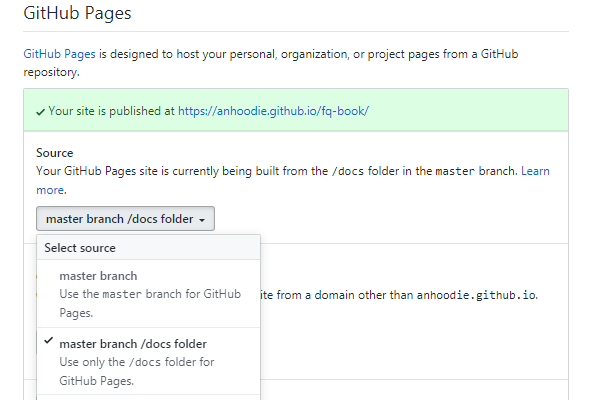
- 在 settings 找到 GitHub Pages 并选择 master brach/docs folder
- 访问 https://你的GitHub用户名.github.io/fq-book 即可看到效果
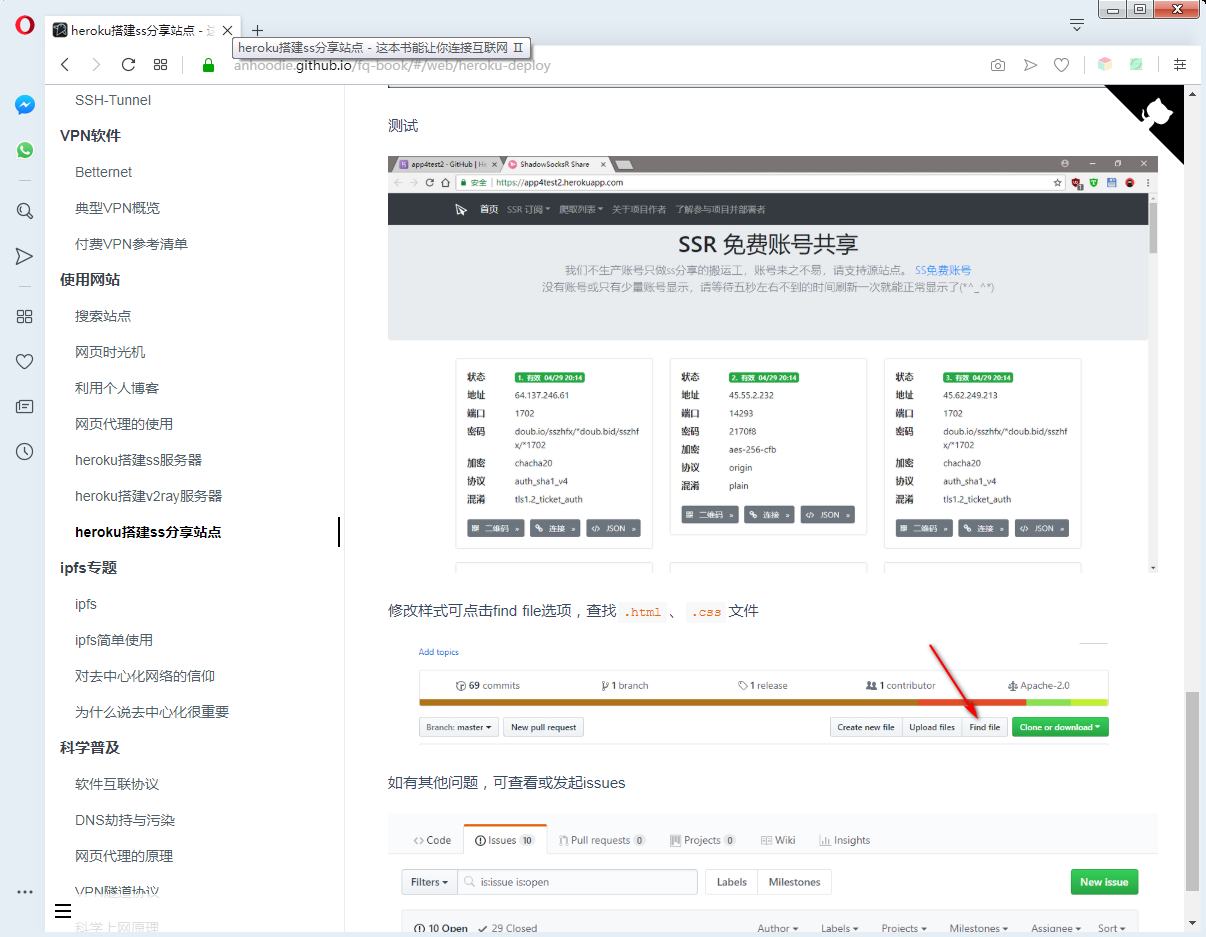
这里以 anhoodie 为示例 click me!
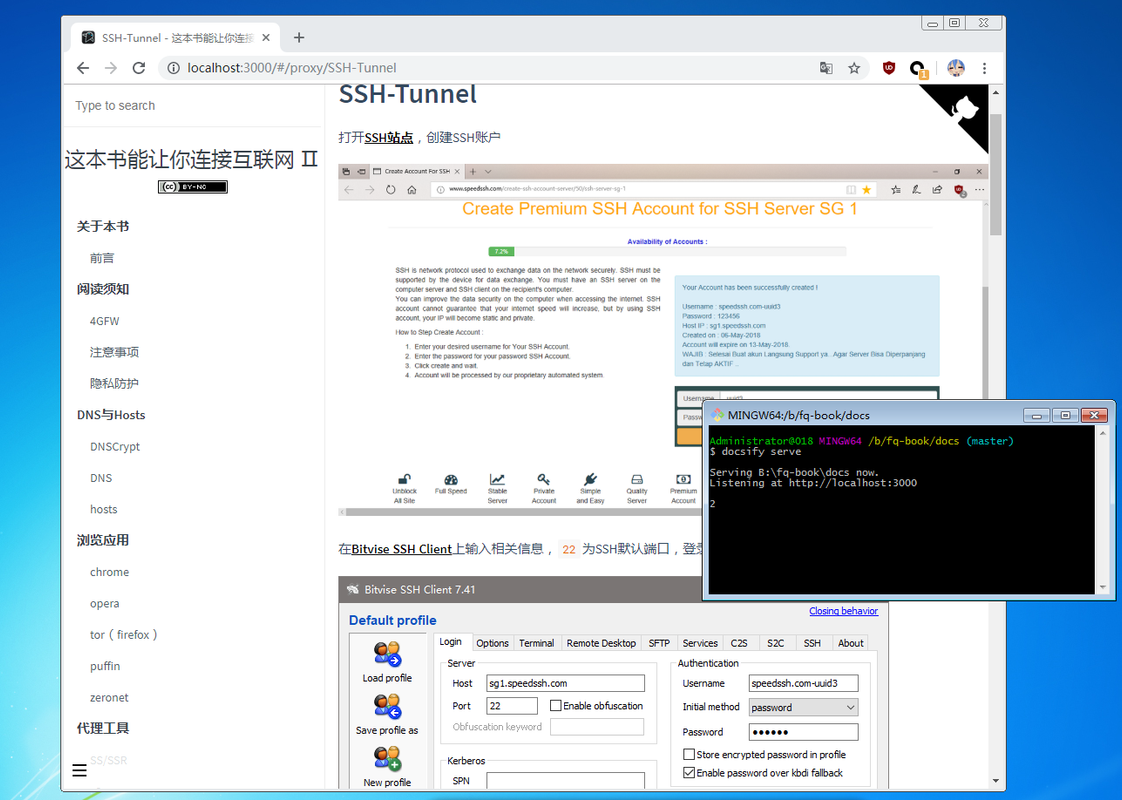
预览
本地部署
所需环境
git 、 node ;安装很简单一直 下一步 直到完成安装即可。- 右击选择 git bash 在命令行中输入 npm i docsify-cli -g
- 点击 clone or download 下载 .zip 并解压缩
- 进入到 fq-book-master/docs 目录
- 右击打开 git bash 输入 docsify init .
- 使用 docsify serve 完成本地部署
- 在浏览器中输入 localhost:3000 即可看到效果 😂
关于更多详细,请看 docsify官网文档
使用 Offline Explorer 可将《这本书》的整个网页内容下载到本地,进行离线观看
当然,也可选择将该书docsify类型转换为gitbook生成格式,并用其自带的命令制作《这本书》的PDF
获取更新
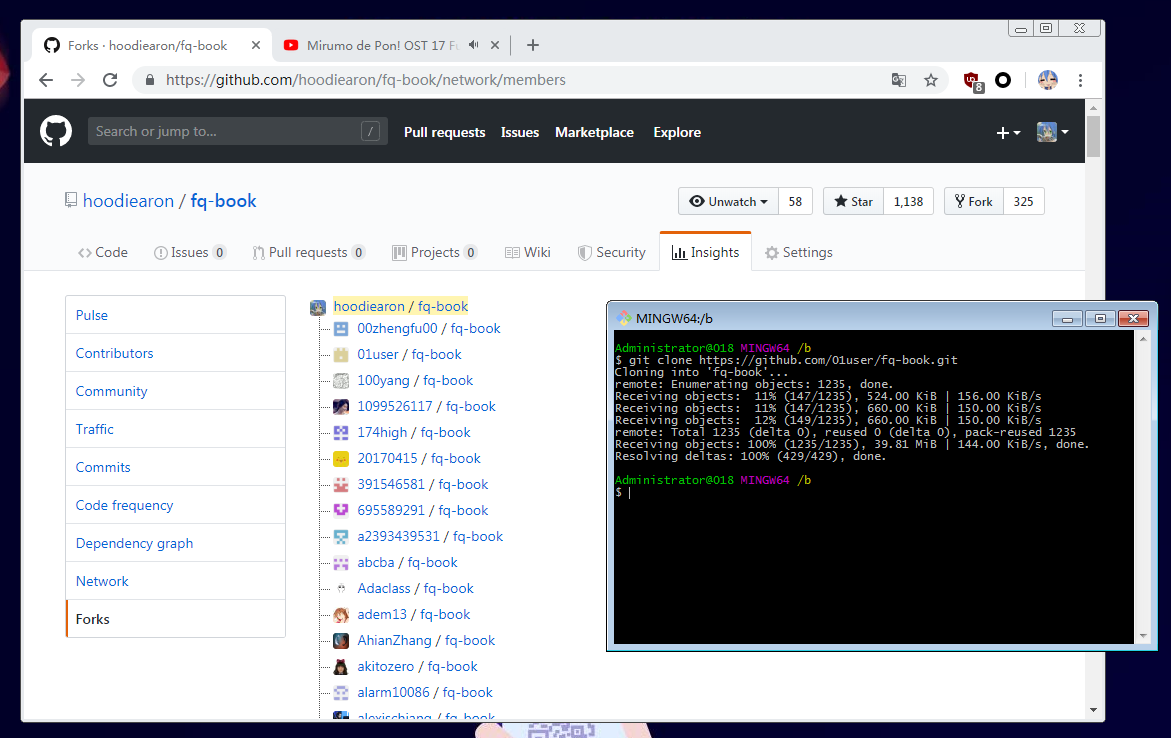
以01user为例,在本地部署时,旧版图链已经失效了,新版已经采用 postimage 支持;此时就需升级成 《这本书Ⅱ》,获取更新其实非常简单,在fork的基础上,执行以下指令
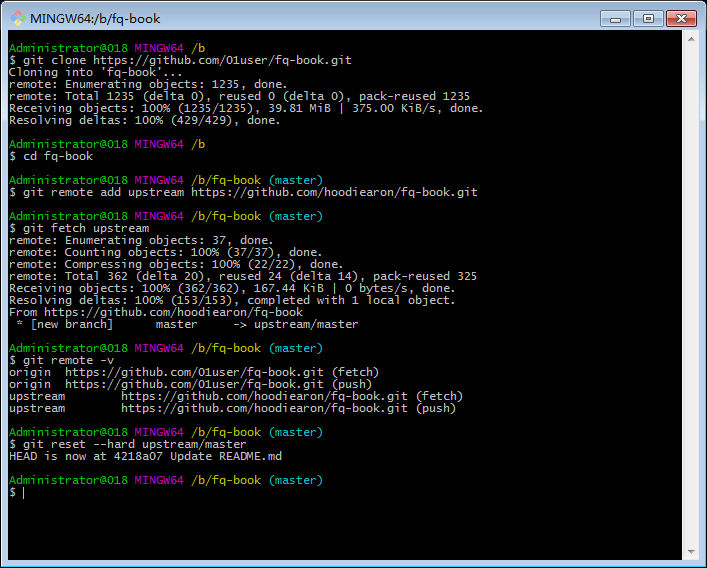
git clone https://github.com/你的github用户名/fq-book.gitcd fq-bookgit remote add upstream https://github.com/hoochanlon/fq-book.git若需必要的分支变更,还是使用合适: git fetch --all
git fetch upstream对Git有所了解的话,建议还是使用:git pull upstream master --allow-unrelated-histories 以审查代码的形式更新
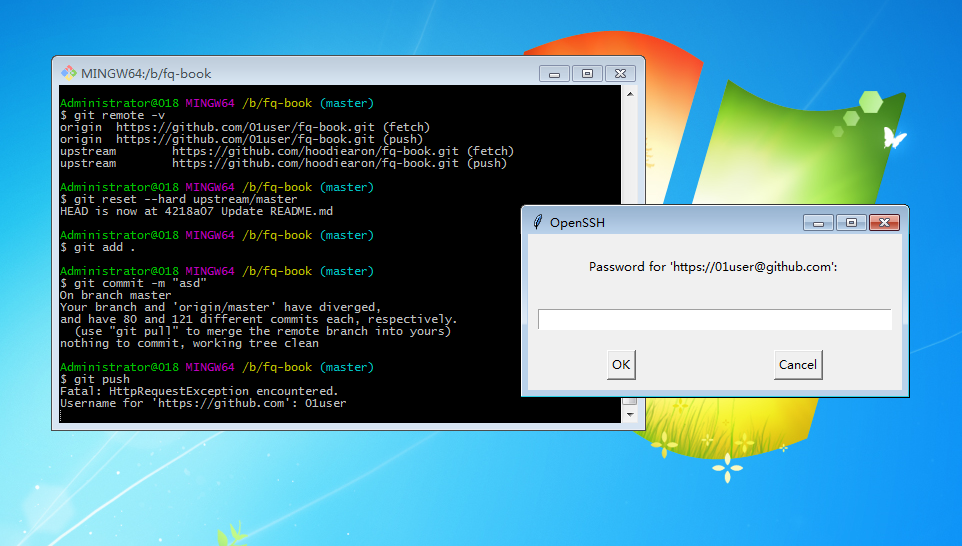
git reset --hard upstream/master提交到自己的repo
git add .git commit -m "test"此指令只方便newbie或不得已的强制;会些Git还是推荐:git push -u --force-with-lease origin master
git push -u -f origin master输入账号&密码即可上传到自己repo完成Github账户仓库远程更新。 更多作业指令操作说明,请看 Git 官方文档 ,在特殊情况,有可能需要涉及到代理、镜像、浅克隆设置
更新图示 click me!
部署测试
提交到repo
代理设置
git代理
git客户端代理设置,以及取消代理
git config --global http.proxy 'socks5://127.0.0.1:1080' && \git config --global https.proxy 'socks5://127.0.0.1:1080'git config --global --unset https.proxygit config --global --unset http.proxygit clone 默认会下载项目的完整历史版本,若只关心最新的代码,而不关心之前的历史,网速差的朋友可以使用浅复制功能:git clone --depth=1 https://github.com/你的用户名/你的repo.gitMac终端
Mac终端的代理设置(http&https)以及取消代理
export ALL_PROXY=socks5://127.0.0.1:1080unset ALL_PROXY"
代理软件即便是开全局模式,终端也不会走代理的,需另设。此外,Mac终端设置了代理git是可以不用在设置了。这个可用 curl cip.cc 来判断软件是否走了代理通道
ssh
github ssh 配置
https://help.github.com/articles/using-ssh-over-the-https-port/
HTTP 代理
ProxyCommand socat - PROXY:127.0.0.1:%h:%p,proxyport=8848
socks5 代理
ProxyCommand nc -v -x 127.0.0.1:1080 %h %p
更多代理设置见: SunSeekerX's Notebook-代理设置大全 ,相关问题见: v2ex-为什么全局代理后,CMD依然Ping不通Google? (2024.1.12)
essays
设置HOSTS、DNS的软件,推荐: Ip Switch (导入GitHub hosts可参考 ineo6/hosts )、 DNSCrypt ,我觉得不管代理、vpn怎么变(技术迭代,换来换去),反正这两个设置软件总是要的。VPN、proxy软件又出来个新玩意什么, clashios 提及到的软件也是可以参考的咯。
下载组件方面,一些喜欢折腾环境配置的人也自然总结了一些经验写着项目里,例如: homebrew-install 、 Thanks-Mirror 、 package-manager-proxy-settings 。
SteamTools 游戏加速器,满足steam基本的社区商店、社区消息浏览,还行吧,毕竟是免费的。 dogfight360 写的UsbEAm Hosts Editor在进入游戏anti-cheat(反外挂插件)加速上也还好。以及apex英雄(iOS/iPadOS版)虽然锁区,但挂个小火箭,其实也能玩。
mind you
本书允许演绎及共享但禁止商用,科学上网仅为研究需要,以下是免责声明:
- 本书面向海外华人用户且仅供科研与学习,切勿用于其他用途
- 中国居民请自觉关闭本书并24小时内删掉与此相关的所有内容,否则出现一切后果本书作者概不负责
Note 接下来的 人生进阶指南 或许很有趣...当然还有 润(run)学 。
Star History
— 本文由 AI 根据公开来源辅助整理,命令、版本与许可证请在使用前到原始页面复核。
安装 / 开始使用
此外,还精简了不必要的重复内容,图片采用 postimages 支持,项目由30M降低到144KB大小,非常方便在线部署及下载,欢迎 fork 《这本书》! NET::ERR_CERT_AUTHORITY_INVALID 浏览器会额外提示:攻击者可能试图从 xxx.github.io 窃取你的信息,此服务器无法证明它是 xxx.github.io;你的计算机的操作系统不信任它的安全证书。这可能是由配置错误或者有攻击者截获你的连接而导致的。当继续访问时又会403。 解招!
:更改为如下提供的百度、阿里、腾讯DNS,再用ipconfig/flushdns 刷新缓存。原因简述:ISP提供的DNS发送错误的根证书,换成能向访问网站提供正确证书的第三方DNS。
usage 在线部署
这里以 anhoodie 为示例 click me! 预览 本地部署
- 百度DNS:180.76.76.76
- 阿里DNS:223.5.5.5、223.6.6.6
- 腾讯DNS:119.29.29.29、182.254.116.116
- fork 《这本书》 到你的 repo
- 修改 docs/index.html 将 window.$docsify = {} 的 repo 修改成你的 repo
- 在 settings 找到 GitHub Pages 并选择 master brach/docs folder
- 访问 https://你的GitHub用户名.github.io/fq-book 即可看到效果
所需环境
git 、 node ;安装很简单一直 下一步 直到完成安装即可。关于更多详细,请看 docsify官网文档 使用 Offline Explorer 可将《这本书》的整个网页内容下载到本地,进行离线观看 当然,也可选择将该书docsify类型转换为gitbook生成格式,并用其自带的命令制作《这本书》的PDF 获取更新 以01user为例,在本地部署时,旧版图链已经失效了,新版已经采用 postimage 支持;此时就需升级成 《这本书Ⅱ》,获取更新其实非常简单,在fork的基础上,执行以下指令
- 右击选择 git bash 在命令行中输入 npm i docsify-cli -g
- 点击 clone or download 下载 .zip 并解压缩
- 进入到 fq-book-master/docs 目录
- 右击打开 git bash 输入 docsify init .
- 使用 docsify serve 完成本地部署
- 在浏览器中输入 localhost:3000 即可看到效果 😂
git clone https://github.com/你的github用户名/fq-book.gitcd fq-bookgit remote add upstream https://github.com/hoochanlon/fq-book.git若需必要的分支变更,还是使用合适: git fetch --all
git fetch upstream对Git有所了解的话,建议还是使用:git pull upstream master --allow-unrelated-histories 以审查代码的形式更新
git reset --hard upstream/master提交到自己的repo
git add .git commit -m "test"此指令只方便newbie或不得已的强制;会些Git还是推荐:git push -u --force-with-lease origin master
git push -u -f origin master输入账号&密码即可上传到自己repo完成Github账户仓库远程更新。 更多作业指令操作说明,请看 Git 官方文档 ,在特殊情况,有可能需要涉及到代理、镜像、浅克隆设置 更新图示 click me! 部署测试 提交到repo 代理设置 git代理 git客户端代理设置,以及取消代理
git config --global http.proxy 'socks5://127.0.0.1:1080' && \git config --global https.proxy 'socks5://127.0.0.1:1080'git config --global --unset https.proxygit config --global --unset http.proxygit clone 默认会下载项目的完整历史版本,若只关心最新的代码,而不关心之前的历史,网速差的朋友可以使用浅复制功能:git clone --depth=1 https://github.com/你的用户名/你的repo.gitMac终端 Mac终端的代理设置(http&https)以及取消代理
export ALL_PROXY=socks5://127.0.0.1:1080unset ALL_PROXY" 代理软件即便是开全局模式,终端也不会走代理的,需另设。此外,Mac终端设置了代理git是可以不用在设置了。这个可用 curl cip.cc 来判断软件是否走了代理通道 ssh
github ssh 配置
https://help.github.com/articles/using-ssh-over-the-https-port/
HTTP 代理
ProxyCommand socat - PROXY:127.0.0.1:%h:%p,proxyport=8848
socks5 代理
ProxyCommand nc -v -x 127.0.0.1:1080 %h %p 更多代理设置见: SunSeekerX's Notebook-代理设置大全 ,相关问题见: v2ex-为什么全局代理后,CMD依然Ping不通Google? (2024.1.12) essays 设置HOSTS、DNS的软件,推荐: Ip Switch (导入GitHub hosts可参考 ineo6/hosts )、 DNSCrypt ,我觉得不管代理、vpn怎么变(技术迭代,换来换去),反正这两个设置软件总是要的。
VPN、proxy软件又出来个新玩意什么, clashios 提及到的软件也是可以参考的咯。 下载组件方面,一些喜欢折腾环境配置的人也自然总结了一些经验写着项目里,例如: homebrew-install 、 Thanks-Mirror 、 package-manager-proxy-settings 。 SteamTools 游戏加速器,满足steam基本的社区商店、社区消息浏览,还行吧,毕竟是免费的。
dogfight360 写的UsbEAm Hosts Editor在进入游戏anti-cheat(反外挂插件)加速上也还好。以及apex英雄(iOS/iPadOS版)虽然锁区,但挂个小火箭,其实也能玩。 mind you 本书允许演绎及共享但禁止商用,科学上网仅为研究需要,以下是免责声明:
Note 接下来的 人生进阶指南 或许很有趣...当然还有 润(run)学 。 Star History
- 本书面向海外华人用户且仅供科研与学习,切勿用于其他用途
- 中国居民请自觉关闭本书并24小时内删掉与此相关的所有内容,否则出现一切后果本书作者概不负责