Memos:开源自托管笔记工具,Markdown 原生、轻量快速
Memos 是一个开源、可自托管的短内容记录工具,面向“快速捕捉想法”的场景。它用 Markdown 原生方式记录日记、链接、工作日志和代码片段,并以按时间顺序的时间线呈现;数据存放在自控的基础设施上,无遥测,源码采用 MIT 许可证。官方提供 Docker 一键运行方式和 Chrome/Firefox 网页剪藏插件。
社区作者 · zZz
它解决什么问题
Memos 是 usememos 组织在 GitHub 上维护的开源项目,定位为“开源、自托管的笔记工具,为快速捕捉而生”。页面标语为 “Fast enough for every thought. Private enough for all of them.”,即把日常笔记、链接、工作日志、片段等内容汇聚到一条按时间顺序排列的 Markdown 时间线中,运行在用户自己掌控的基础设施上,而无需引入一体式工作区的复杂度。
核心特性(来自页面 Why Memos? 一节):
- 快速捕捉:直接用 Markdown 书写,可附加媒体,保存时无需选择标题、文件夹或模板。
- 轻量组织:通过时间线、搜索、标签和置顶来回顾笔记。
- 选择性分享:笔记可以保持私密,也可以只公开你选择公开的部分。
- 保持掌控:自托管运行,零遥测(zero telemetry),源码为 MIT 许可证。
运行方式:官方提供 Docker 运行命令,并指向部署指南中的其他安装方式。此外提供 Memos Web Clipper 浏览器扩展(Chrome 与 Firefox),可将浏览器中的页面、选中内容和图片以带来源链接的 Markdown 形式保存进 Memos。
获取帮助渠道:阅读文档、加入 Discord、在 GitHub Discussions 提问;发现 bug 或有想法可开 issue;参与贡献参见 contributing guide。项目使用 GitHub Sponsors 接受赞助。
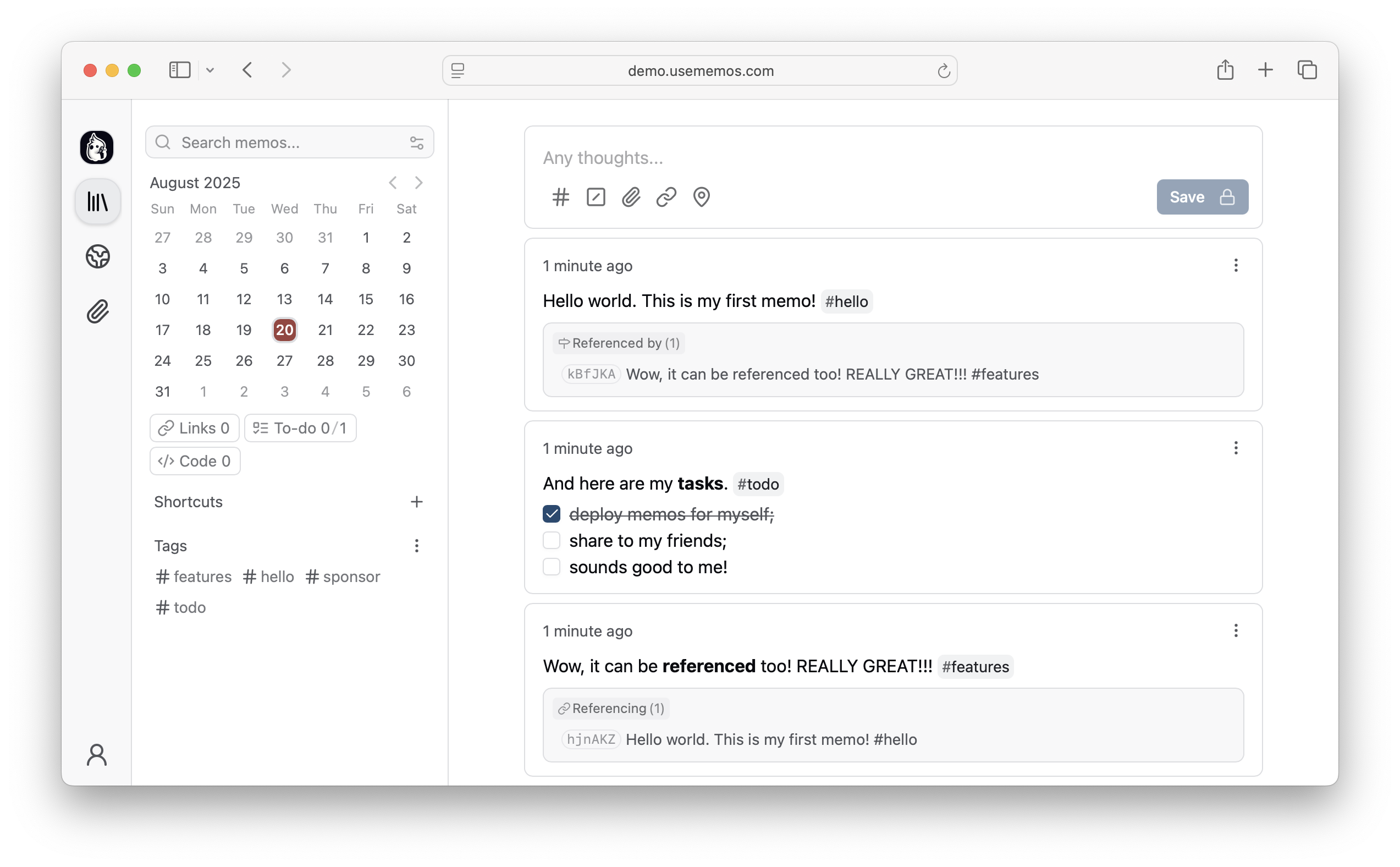
配图方面:配图 1 为项目 logo(web/public/logo.webp);配图 2 为 Memos Demo 截图;配图 3、配图 4、配图 5 为赞助商标识(CodeRabbit、SSD Nodes、TestMu AI);配图 6 为 Memos star history 图表。检测到的两个 star-history 链接均为统计图表地址,非视频内容,页面未给出任何视频提示词。
— 本文由 AI 根据公开来源辅助整理,命令、版本与许可证请在使用前到原始页面复核。
安装 / 开始使用
以下步骤整理自来源页面的 Quick Start 与相关链接说明。
一、准备环境
- 需要一台可运行 Docker 的机器(本地或服务器均可),并已安装 Docker。
- 需要开放/映射容器端口 5230(默认端口)。
- 需要一个用于持久化数据的宿主机目录,示例为 ~/.memos。
二、使用 Docker 运行(官方 Quick Start) 按顺序执行以下命令:
docker run -d \--name memos \ -p 5230:5230 \ -v ~/.memos:/var/opt/memos \ neosmemo/memos:stable
参数含义(依据命令本身):
- -d:后台运行。
- --name memos:容器命名为 memos。
- -p 5230:5230:把宿主机 5230 端口映射到容器 5230 端口。
- -v ~/.memos:/var/opt/memos:把宿主机 ~/.memos 目录挂载到容器内 /var/opt/memos 作为数据目录,用于持久化保存数据。
- neosmemo/memos:stable:使用的镜像及 stable 标签。
三、首次运行
- 容器启动后,通过浏览器访问宿主机的 5230 端口(本机运行即 http://localhost:5230)进入 Memos 界面开始记录。
- 数据保存在上面挂载的 ~/.memos 目录中;如需迁移或备份,应处理该目录。
四、其他安装方式
- 页面明确说明“其他安装选项见部署指南(deployment guide)”,即除 Docker 外还有其它部署方式,具体以官方部署文档为准,此处来源未给出细节,填写“待核验”。
五、浏览器剪藏(Web Clipper,可选)
- 安装 Memos Web Clipper 扩展(提供 Chrome 与 Firefox 版本),即可从浏览器把页面、选中内容和图片保存进 Memos,并以带来源链接的 Markdown 形式存储。
六、常见问题与求助渠道
- 遇到问题可查阅官方文档、加入 Discord,或在 GitHub Discussions 提问;发现 bug 或有想法可提交 issue。
- 参与贡献请参见 contributing guide。
- 页面未列出具体报错信息与对应解决方案,故具体故障排查步骤填写“待核验”。