ShareX:免费开源的 Windows 屏幕截图、录屏与文件分享生产力工具
ShareX 是一款面向 Windows 的免费开源截图、录屏、文件分享与生产力工具,支持全屏、窗口、区域、滚动截图以及视频与 GIF 录屏,并内置图像编辑器、OCR、二维码、取色器等工具,可通过热键和任务链实现自动保存、编辑、上传与复制链接。
社区作者 · zZz
它解决什么问题
ShareX 是面向 Windows 的免费开源截图工具、屏幕录像工具、文件分享工具和生产力应用,定位是「屏幕捕获、文件分享和生产力工具」。它把通常分散在多个软件里的屏幕捕获、屏幕录制、图像编辑、文件上传和自动化功能整合到一个轻量桌面应用中,完全免费、开源、无广告,且使用时不要求注册账户。
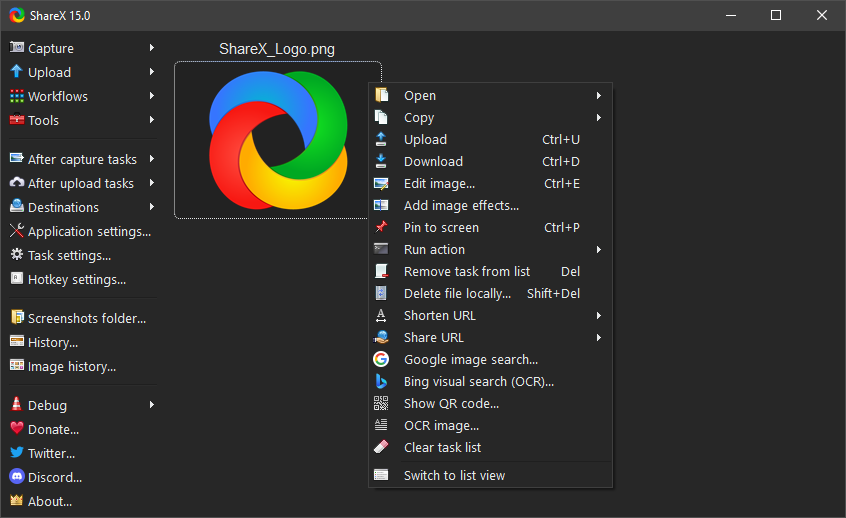
配图 1(ShareX Banner)为项目官方横幅,配图 2(ShareX Screenshot)为官方界面截图,可用于直观了解其截图与编辑界面形态。
核心能力:
- 截图与录屏方式:全屏捕获、活动窗口捕获、活动显示器捕获、区域捕获、滚动截图捕获、上次区域捕获、自定义区域捕获、屏幕录制、GIF 屏幕录制、自动捕获。
- 捕获后任务(after-capture tasks):自动复制到剪贴板、保存为文件、在图像编辑器中打开、上传、打印、在 Windows 资源管理器中显示、运行动作、扫描二维码、用 OCR 识别文字。这些捕获后任务让 ShareX 成为可配置的截图工作流工具,而不是基础截图小工具。
- 区域捕获与标注:可用矩形、椭圆、手绘线、箭头、文字、对话气泡、步骤编号、高亮、模糊、马赛克(像素化)、放大镜和聚光灯效果进行标记;模糊、像素化和智能橡皮擦可在分享前遮挡敏感信息。适合用于缺陷报告、文档、教程、支持回复、Pull Request 和发布说明。
- 内置图像编辑器:支持裁剪、标注、涂黑/打码、高亮和成图准备,工具包括形状、箭头、文字、手绘、插入图片、插入光标、模糊、像素化、放大、聚光灯、裁剪、抠出、背景编辑和图像特效。由于编辑器属于捕获工作流的一部分,可在截图后直接标重点、遮挡隐私信息,再复制、保存或上传,无需在多个应用间切换。
- 文件分享与上传自动化:可上传图片、文本、文件、文件夹、剪贴板内容和 URL 到多种目标;上传后可自动复制 URL 到剪贴板、打开 URL、缩短 URL、显示二维码或执行其他配置任务。高级用户可为未内置的服务创建自定义上传器(custom uploader),官方还提供 Amazon S3、Google Cloud Storage、Cloudflare R2 等目标的使用指南,适合个人截图分享以及需要上传到可控存储的团队工作流。
- 生产力工具集:取色器、屏幕取色器、标尺、钉到屏幕(Pin to screen)、图像编辑器、图像美化、图像特效、图像查看器、背景移除、图像比较、图像合并、图像分割、图像缩略图生成、视频转换、视频缩略图生成、分析图像、OCR 文字识别、二维码、哈希校验(Hash checker)、元数据查看器、目录索引器、剪贴板查看器、无边框窗口、检查窗口(Inspect window)、显示器测试。
- 自定义工作流与热键:可为捕获方式分配热键,配置捕获后动作与上传后动作,并创建运行外部工具或脚本的动作;可构建「捕获区域 → 标注图像 → 本地保存 → 上传到目标 → 缩短 URL → 复制最终链接到剪贴板」这类链路。简单任务保持简单,高级用户可以自动化复杂的截图、录屏和文件分享流程。
适用人群:开发者、设计师、支持团队、内容创作者、技术文档作者、QA 测试人员以及高频产出截图、录制短片、分享文件或记录工作流的高级用户。
安全下载与分发渠道:ShareX 可从官方网站、GitHub Releases、Microsoft Store 和 Steam 获取;可安装常规安装版、使用便携版(portable),或尝试开发构建版(dev builds)以在稳定版发布前体验最新变更。官方建议为安全起见优先使用官方链接下载。
— 本文由 AI 根据公开来源辅助整理,命令、版本与许可证请在使用前到原始页面复核。
安装 / 开始使用
来源未提供命令行安装步骤,仅给出官方下载与分发渠道,请按以下顺序操作:
一、准备环境
- 操作系统:ShareX 是面向 Windows 的桌面应用,需在 Windows 环境下使用(来源未给出具体 Windows 版本与硬件配置要求,待核验)。
- 无需注册账户,使用不需要账号。
二、获取安装包(优先选择官方渠道)
- 官方网站:https://getsharex.com
- 官方下载页:https://getsharex.com/downloads
- GitHub 仓库/发布页:https://github.com/ShareX/ShareX
- Microsoft Store:https://apps.microsoft.com/detail/9nblggh4z1sp
- Steam:https://store.steampowered.com/app/400040/ShareX/
三、选择安装形态
- 常规安装版(setup 版本):按安装向导完成安装。
- 便携版(portable):无需常规安装,适合随身携带或受限环境。
- 开发构建版(dev builds):想提前体验稳定版发布前的变更时使用,文档见 https://getsharex.com/docs/dev-builds
四、首次运行
- 启动 ShareX。
- 进入热键设置,为常用捕获方式分配热键(参考 https://getsharex.com/docs/keybinds)。
- 配置捕获后任务:复制到剪贴板、保存到文件、在图像编辑器中打开、上传、打印、在资源管理器中显示、运行动作、扫描二维码、OCR 识别文字等。
- 如需上传分享:配置上传目标;内置未覆盖的服务可创建自定义上传器(参考 https://getsharex.com/docs/custom-uploader),并可按官方指南配置 Amazon S3、Google Cloud Storage、Cloudflare R2 等目标。
- 按需配置上传后任务:复制 URL 到剪贴板、打开 URL、缩短 URL、显示二维码等。
五、常见问题与对应文档
- 区域捕获不熟悉选择与标注工具:见 https://getsharex.com/docs/region-capture
- 图像编辑、特效与美化:见 https://getsharex.com/docs/image-editor 与 https://getsharex.com/image-effects
- 背景移除:见 https://getsharex.com/docs/background-remover
- 钉到屏幕:见 https://getsharex.com/docs/pin-to-screen
- 滚动截图:见 https://getsharex.com/docs/scrolling-screenshot
- OCR 文字识别:见 https://getsharex.com/docs/ocr
- 自定义上传器与云存储目标:见 https://getsharex.com/docs/custom-uploader、https://getsharex.com/docs/amazon-s3、https://getsharex.com/docs/google-cloud-storage、https://getsharex.com/docs/cloudflare-r2
- 动作/脚本与外链工具:见 https://getsharex.com/docs/actions
- 命令行参数:见 https://getsharex.com/docs/command-line-arguments
- 翻译本地化:见 https://getsharex.com/docs/translation
- 版本变更记录:https://getsharex.com/changelog
注意:以上仅为来源中列出的渠道与文档指引,具体安装命令、系统版本门槛等信息来源未明确,请以官方页面说明为准。